
Formato de cotización gratis: plantilla en Excel, Word y PDF
Tres plantillas gratis, listas para tu RUT y tus precios: la de Excel calcula sola el neto, el IVA y el total. Más cómo llenarla y cuándo te va a quedar corta.
Equipo MipresuPublicado el 6 min de lectura
En este artículo
Te pidieron “una cotización formal” y no quieres armarla desde una hoja en blanco. Es razonable: el formato es siempre el mismo y lo que cambia es el cliente, el trabajo y los precios. Aquí tienes un formato de cotización gratis en tres versiones, pensado para Chile: con RUT, precios sin IVA, el IVA 19 % sobre el neto y espacio para las condiciones que después te ahorran discusiones.
Descarga el formato de cotización
- Plantilla de cotización en Excel (.xlsx). La más práctica: escribes cantidades y precios, y calcula sola el total de cada línea, el descuento, el neto, el IVA y el total. También calcula la fecha de vencimiento a partir de los días de validez.
- Plantilla de cotización en Word (.docx). Para editarla como documento. Los totales los calculas tú.
- Formato de cotización en PDF para imprimir. Una hoja A4 con líneas para llenar a mano, para cuando cotizas en terreno.
Las tres son gratis, sin registro y con el mismo orden. Si no tienes Office, súbelas a Google Drive y ábrelas con Google Sheets o Google Docs.
Qué trae el formato
El formato sigue el orden en que el cliente lee una cotización: primero quién la manda, después qué incluye y cuánto cuesta, y al final en qué condiciones.
- Tus datos: nombre o razón social, RUT, teléfono, correo y dirección.
- Número y fechas: número correlativo, fecha de emisión y hasta cuándo vale.
- Cliente: nombre, RUT si lo pidió, contacto y dirección donde se hace el trabajo.
- Detalle: concepto, cantidad, unidad, precio unitario sin IVA y total de cada línea.
- Totales: subtotal, descuento, neto, IVA 19 % y total.
- Condiciones: forma de pago, anticipo, plazo, garantía y lo que no incluye.
- Notas y aceptación: lo específico de ese trabajo, y un espacio para que el cliente firme si quieres dejarlo por escrito.
Si quieres entender por qué va cada parte y ver un ejemplo con todos los cálculos, está en la guía de cómo hacer una cotización profesional.
Cómo llenar la plantilla de Excel
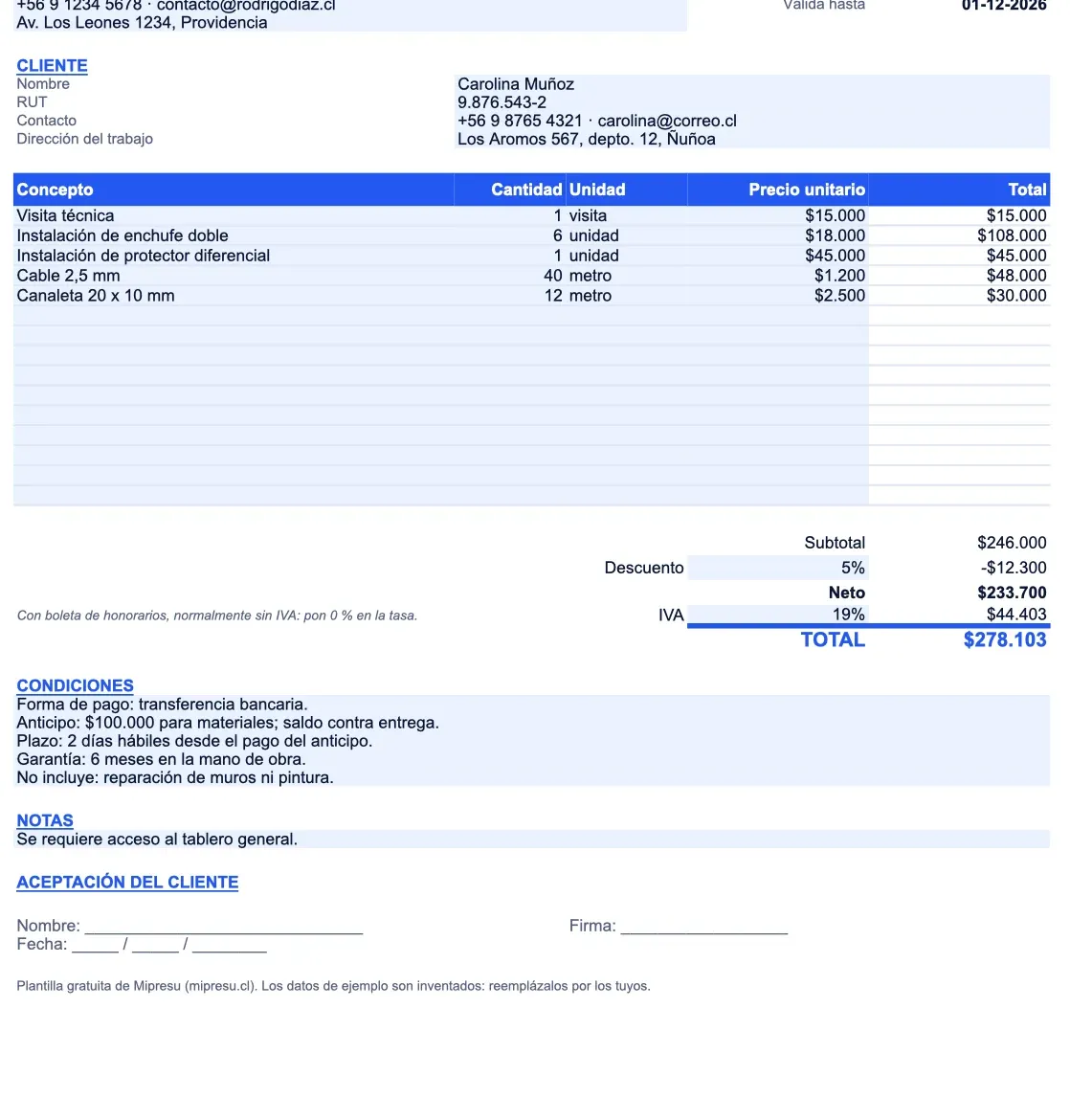
La plantilla viene con un ejemplo de un electricista para que veas cómo se llena. Los datos son inventados: reemplázalos todos.
- Tus datos. Cambia el nombre, el RUT, el contacto y la dirección. Si los dejas una vez y guardas una copia como “plantilla base”, no los vuelves a escribir.
- Número y fecha. Pon el número que sigue (0001, 0002…) y la fecha de emisión. En “Validez (días)” escribe cuántos días respetas el precio; la fecha “Válida hasta” se calcula sola.
- Cliente. Nombre, RUT si te lo pidió, contacto y la dirección donde vas a trabajar.
- Detalle. Una línea por trabajo o material, con el precio unitario sin IVA. El total de cada línea es cantidad × precio, y se llena solo. Hay 15 líneas; las que dejes vacías no suman.
- Descuento. Escribe el porcentaje. Si no das descuento, pon 0 %. Se aplica antes del IVA.
- IVA. Viene en 19 % y se calcula sobre el neto. Si trabajas con boleta de honorarios, normalmente tu servicio no lleva IVA: pon 0 %.
- Condiciones y notas. Ajústalas a ese trabajo. Lo que no incluye es lo que más discusiones ahorra.
- Guárdala como PDF antes de enviarla: en Excel, Archivo → Guardar como → PDF; en Google Sheets, Archivo → Descargar → PDF.
Con el ejemplo que trae, la cuenta queda así: subtotal $246.000, descuento 5 % de $12.300, neto $233.700, IVA $44.403 y total $278.103. Son los mismos números de la guía para hacer una cotización, así que puedes comparar paso a paso.
Excel, Word o PDF: cuál te conviene
| Formato | Calcula los totales | Mejor para |
|---|---|---|
| Excel | Sí: líneas, descuento, IVA y total | Cotizar seguido y no equivocarte con el IVA |
| Word | No: los escribes tú | Cotizaciones con mucho texto o condiciones largas |
| PDF para imprimir | No: se llena a mano | Cotizar en terreno, sin computador |
Si dudas, usa la de Excel. En Word y en papel, el error más común es calcular el IVA sobre el subtotal en vez del neto, y eso no pasa cuando la fórmula hace la cuenta.
Errores típicos al usar una plantilla
- Reutilizar la cotización anterior y dejar datos viejos. El nombre del cliente anterior o una fecha de hace un mes es lo primero que el cliente nota. Parte siempre de tu plantilla base, no de la última que mandaste.
- Repetir el número. Si dos cotizaciones dicen 0007, cuando te respondan “acepto la 0007” no vas a saber cuál es.
- Escribir un total encima de una fórmula. Si tecleas un número en la columna Total o en los totales, esa celda deja de calcular. Escribe solo en las celdas celestes.
- Agregar filas fuera del detalle. Si te faltan líneas, inserta filas en medio del detalle, no debajo, para que la suma las incluya, y copia en ellas la fórmula de Total de la fila de arriba.
- Mandar el archivo editable. Un Excel o un Word se ve distinto en cada teléfono y se puede cambiar sin querer. Mándalo en PDF.
- Olvidar la validez. Sin fecha de vencimiento, te pueden aceptar en tres meses con precios que ya no te sirven.
Cuándo la plantilla se queda corta
Una plantilla funciona bien mientras mandas pocas cotizaciones. Con el tiempo aparecen los problemas de llevarlas en archivos:
- Llevas el número correlativo de memoria, y un día lo repites.
- Para encontrar la cotización que el cliente aceptó tienes que buscar entre carpetas y chats.
- No sabes si el cliente la abrió o si quedó perdida en el WhatsApp.
- Cada vez que cambia un precio tienes que corregirlo en el archivo base.
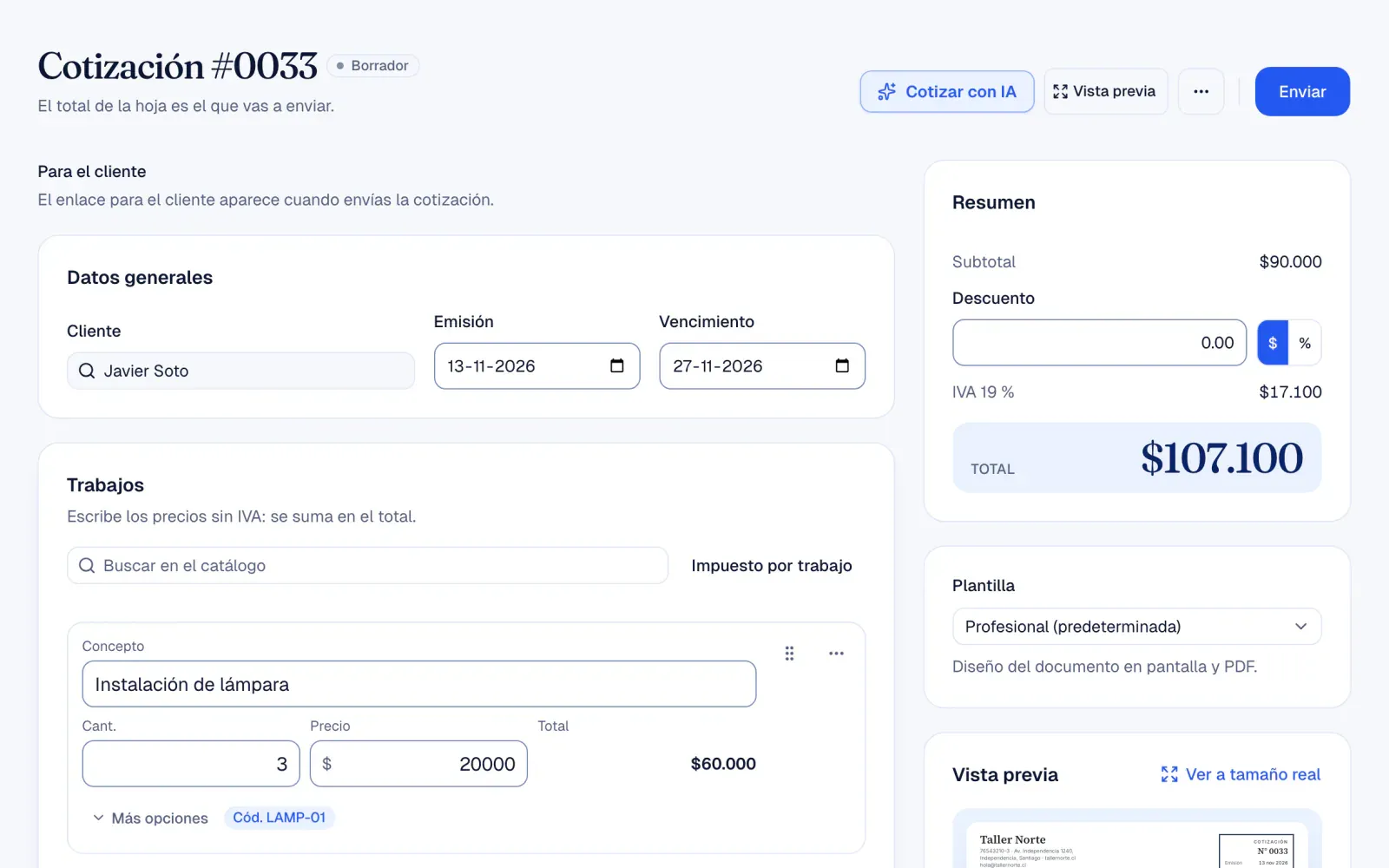
Ahí conviene pasar a una herramienta hecha para cotizar. En Mipresu armas la cotización desde el teléfono o el computador con tus precios guardados, el PDF sale con tu RUT, el IVA y el total calculados, la numeración es automática y ves si tu cliente abrió o aceptó la cotización. El plan Gratis incluye 3 cotizaciones al mes.
Preguntas frecuentes
¿El formato sirve si emito boleta de honorarios?
Sí. En la plantilla de Excel pon 0 % en la tasa de IVA; en la de Word, borra la línea del IVA. Normalmente un servicio con boleta de honorarios no lleva IVA, pero si no tienes claro tu caso, pregúntale a un contador antes de mandar la primera.
¿Puedo poner mi logo?
Sí. En Excel y en Word, usa Insertar → Imágenes y ubícalo arriba, junto a tu nombre. Usa una imagen chica (menos de 200 KB) para que el PDF no quede pesado al mandarlo por WhatsApp.
¿Cuántos días de validez le pongo?
En servicios lo habitual es entre 10 y 30 días. Si trabajas con materiales que cambian de precio seguido, usa un plazo más corto para no tener que absorber el alza del proveedor.
¿Qué precio pongo en cada línea?
El precio unitario sin IVA. Si no tienes claro cuánto cobrar por tu trabajo, revisa cómo calcular el valor de la mano de obra y tu valor hora.
¿Le sirve a alguien más? Compártelo
WhatsApp